
Si hoy sigues llenando constancias DC-3 una por una, probablemente estás perdiendo más tiempo del necesario. El problema no es generar una sola DC-3; el verdadero problema aparece cuando necesitas hacer 50, 100, 200 o más documentos para un grupo completo de capacitación.
En esos casos, copiar y pegar nombres, CURP, RFC, fechas, cursos, duración e instructores puede volverse un proceso lento, repetitivo y con alto riesgo de errores.
La buena noticia es que puedes generar DC-3 en lote usando una plantilla Word y una base de datos en Excel. Con este método, cada fila de tu Excel se convierte en una constancia personalizada lista para descargar en PDF.
¿Qué significa generar DC-3 en lote?
Generar DC-3 en lote significa crear muchas constancias DC-3 de forma automática a partir de dos archivos: una plantilla base en Word y un archivo Excel con la información de cada participante.
Este proceso es ideal para:
- Capacitadores.
- Áreas de seguridad e higiene.
- Recursos Humanos.
- Consultores de capacitación.
- Empresas que capacitan personal de forma continua.
- Despachos o proveedores que emiten constancias para diferentes clientes.
Beneficios de generar DC-3 en lote
Ahorro de tiempo
Lo que antes podía tomarte varias horas, ahora puede hacerse en minutos. En lugar de llenar cada constancia manualmente, preparas una plantilla y dejas que el sistema genere todos los documentos.
Menos errores de captura
Cuando copias y pegas datos manualmente, es fácil equivocarse en nombres, fechas, CURP, RFC, duración o folios. Al usar una base Excel, reduces errores y mantienes la información más ordenada.
Proceso estandarizado
Todos los documentos conservan el mismo formato. Esto ayuda a que tus constancias luzcan más profesionales y mantengan una estructura uniforme.
Checklist antes de empezar
- Plantilla DC-3 en Word.
- Archivo Excel con los datos de los participantes.
- Columnas bien nombradas en el Excel.
- Datos completos y revisados.
- Al menos 3 filas de prueba.
- Una herramienta para generar documentos en lote, como FlashFill.
Paso 1: define qué datos necesitas
Antes de preparar el Excel, define qué campos vas a usar en tu DC-3. Esto evita que tu archivo tenga columnas innecesarias o datos mal organizados.
Datos del trabajador
Datos de la empresa
Datos del curso o capacitación
Paso 2: crea tu plantilla DC-3 en Word
La plantilla es el documento base. Ahí colocas las etiquetas donde quieres que FlashFill inserte la información. En lugar de editar cada constancia a mano, preparas una plantilla con campos variables.
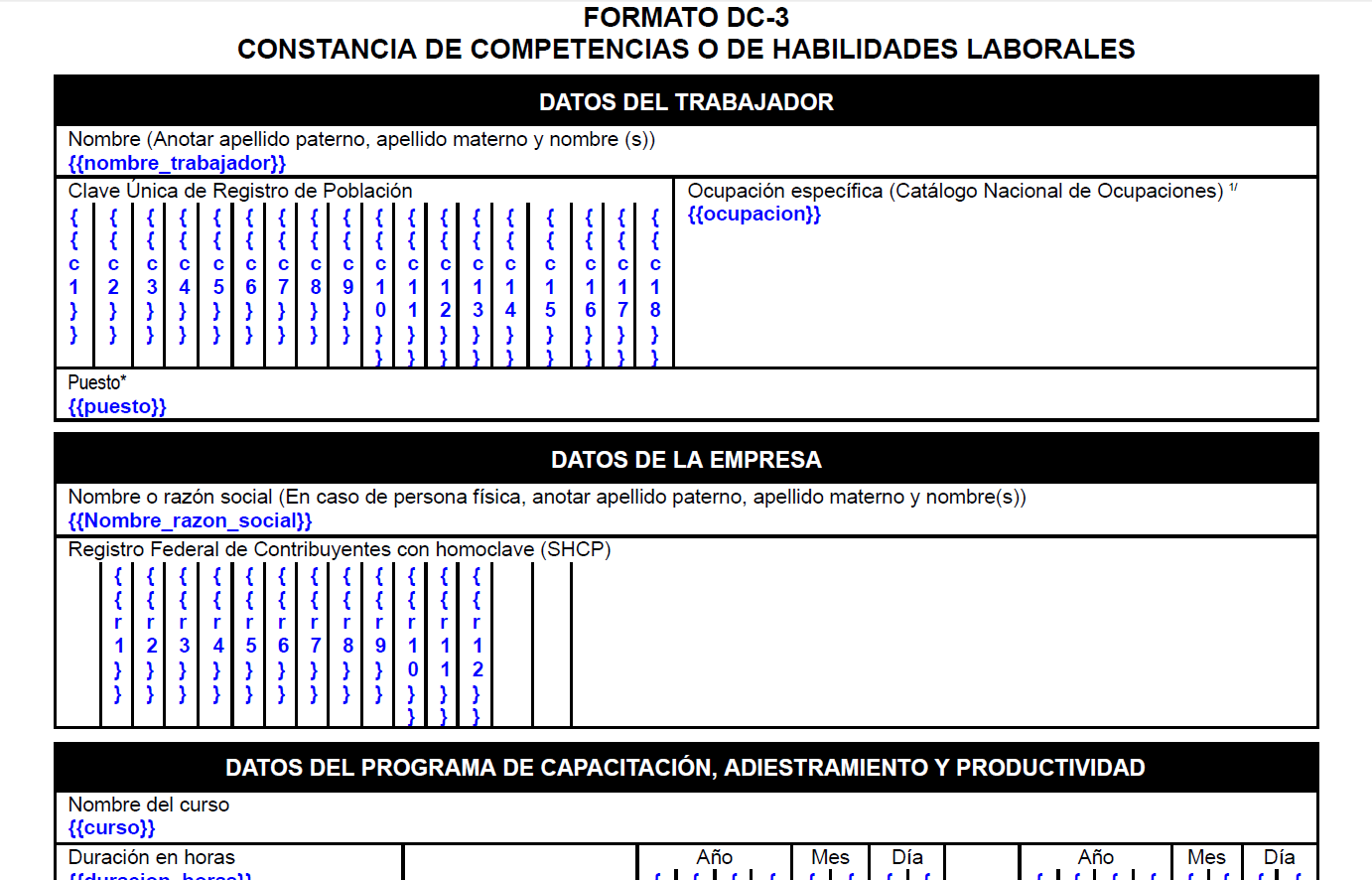
Cada etiqueta de tu plantilla debe coincidir con una columna de tu Excel. La regla es simple: si en Word usas un campo variable, en Excel debe existir una columna con el mismo nombre.
Usa nombres simples
Utiliza columnas sin espacios, sin acentos y con guion bajo cuando sea necesario.
- fecha_inicio
- duracion_horas
- area_tematica
No uses nombres confusos
Evita espacios, acentos o nombres diferentes entre Word y Excel.
- fecha inicio
- duración
- área temática
Paso 3: crea tu Excel de participantes
Tu Excel funciona como base de datos. Cada fila representa una constancia DC-3 y cada columna representa un dato variable que se colocará dentro de la plantilla.
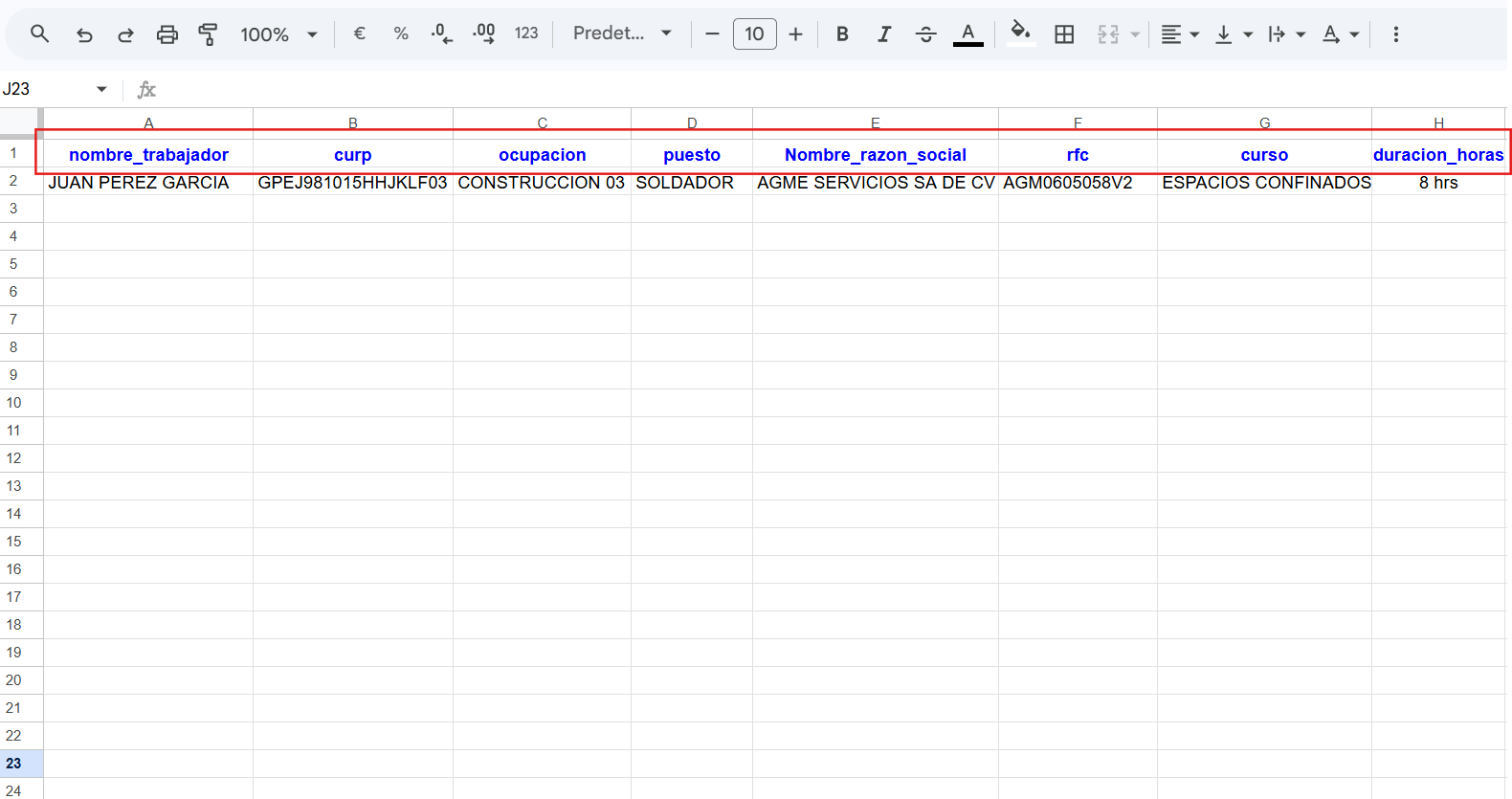
Buenas prácticas para tu Excel
- Usa encabezados simples.
- Evita celdas combinadas.
- No dejes columnas obligatorias vacías.
- Usa fechas en formato uniforme.
- Revisa que los folios no se repitan.
- Mantén una hoja limpia, sin tablas adicionales o notas al costado.
Formato recomendado para fechas:
YYYY-MM-DDPaso 4: sube tu plantilla y tu Excel a FlashFill
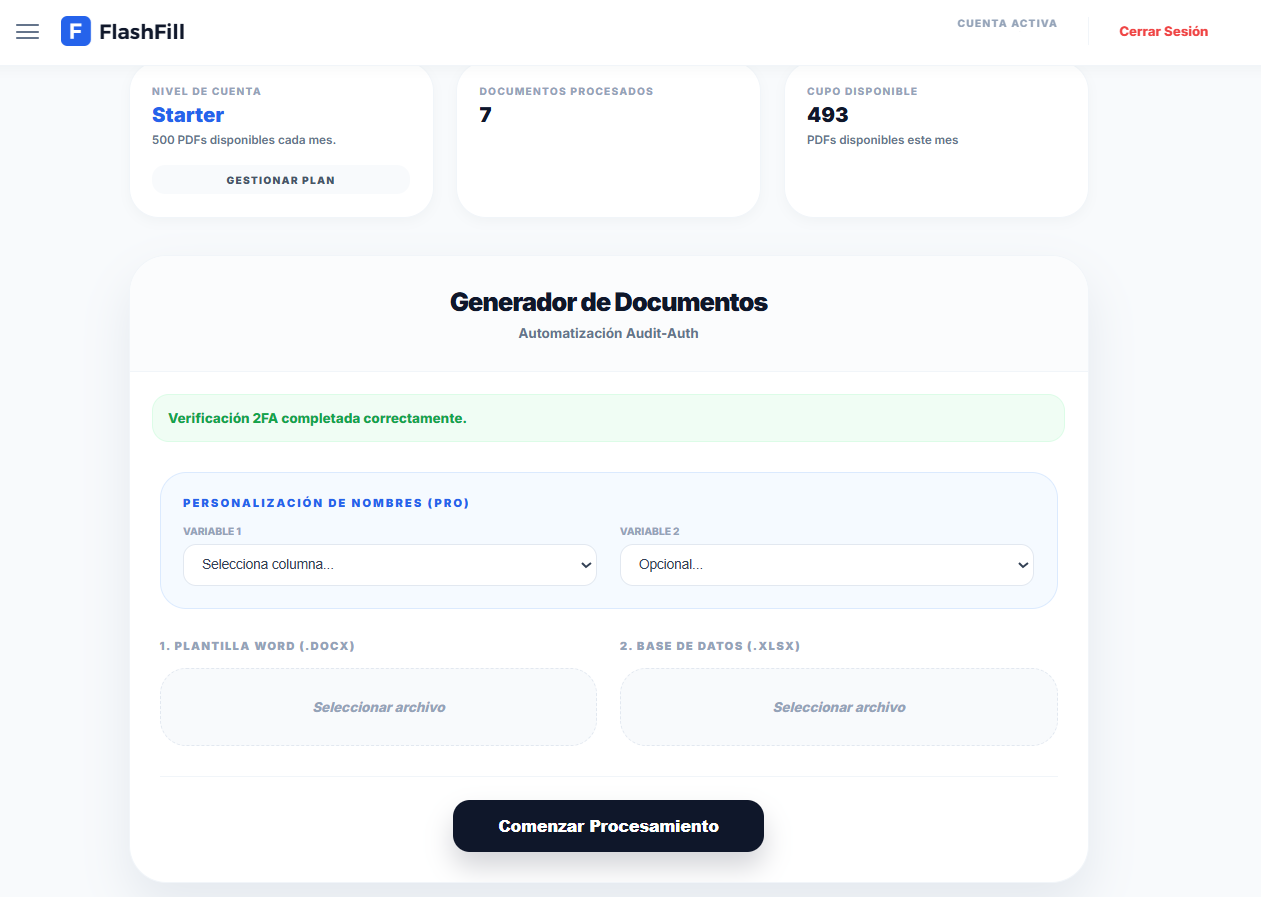
Una vez que tengas tu plantilla Word y tu Excel, el proceso es sencillo:
- Entra a FlashFill.
- Sube tu plantilla Word.
- Carga tu archivo Excel.
- Valida que las variables coincidan.
- Genera tus documentos.
- Descarga el ZIP con los PDFs.
Paso 5: revisa el mapeo de campos
El mapeo es la relación entre las etiquetas del Word y las columnas del Excel. Cuando los nombres coinciden, FlashFill puede colocar cada dato en el lugar correcto.
{{nombre}} → columna nombre
{{curso}} → columna curso
{{fecha_inicio}} → columna fecha_inicio
Paso 6: genera el lote y descarga tus DC-3
Cuando todo esté listo, genera el lote. FlashFill procesa cada fila del Excel y crea los documentos personalizados. Después puedes descargar tus constancias en un archivo ZIP.
- Si tu Excel tiene 50 filas, obtienes 50 documentos.
- Si tiene 200 filas, obtienes 200 documentos.
- Si tiene 500 filas, obtienes 500 documentos, siempre respetando el límite de tu plan.
Recomendación profesional: prueba con 3 filas primero
Antes de generar todo tu lote, haz una prueba con 3 filas. Esto te permite revisar rápidamente si la plantilla, las fechas, los datos y el formato final están correctos.
¿Qué pasa si la DC-3 tiene CURP, RFC o fechas por casillas?
Algunos formatos DC-3 tienen casillas individuales para CURP, RFC o fechas. En esos casos, lo mejor es que el sistema divida automáticamente la información.
curp = PEPJ900101HNLRRN09{{c1}} {{c2}} {{c3}} {{c4}} ... {{c18}}Errores comunes al generar DC-3 en lote
1. Etiquetas diferentes a las columnas
Si en Word tienes una etiqueta y en Excel el encabezado tiene otro nombre, el sistema puede marcar error.
Correcto:
{{fecha_inicio}} → fecha_inicio

Incorrecto:
{{fecha_inicio}} → Fecha inicio
2. Fechas con formato inconsistente
Usa un solo formato para todo el Excel. Esto ayuda a evitar errores al generar tus documentos.
2026-06-013. Folios repetidos
Si dos participantes tienen el mismo folio, puedes tener problemas de control documental. Crea una columna de folio única antes de generar el lote.
4. Celdas vacías
Si una columna obligatoria está vacía, el documento puede salir incompleto. Revisa los campos obligatorios antes de subir el Excel.
5. Etiquetas mal escritas
Correcto:
{{nombre}}

Incorrecto:
{{nombre}
{{nombre}}}
{nombre}}
Preguntas frecuentes sobre DC-3 en lote
¿Puedo generar DC-3 por grupo o curso?
Sí. Puedes filtrar tu Excel por curso, fecha, instructor o grupo y generar un lote específico.
¿Cuántas DC-3 puedo generar en lote?
Depende del plan que tengas. El proceso funciona igual: cada fila del Excel genera una constancia.
¿Necesito saber programar?
No. Solo necesitas una plantilla Word con etiquetas y un Excel bien estructurado.
¿Puedo usar mi propia plantilla?
Sí. Puedes usar tu propia plantilla Word y colocar las etiquetas en los espacios donde cambian los datos.
¿Se generan en PDF?
Sí. FlashFill permite generar documentos personalizados y descargarlos como PDFs en lote.
Conclusión
Generar DC-3 en lote puede ahorrarte horas de trabajo y reducir errores de captura. Si ya tienes una plantilla Word y una base Excel, puedes convertir ese proceso manual en una generación automática de documentos personalizados.
Genera tus DC-3 en lote con FlashFill
Prueba FlashFill gratis con 15 PDFs. Sube tu plantilla Word, carga tu Excel y genera tus DC-3 en lote en minutos.
Probar gratis con 15 PDFs